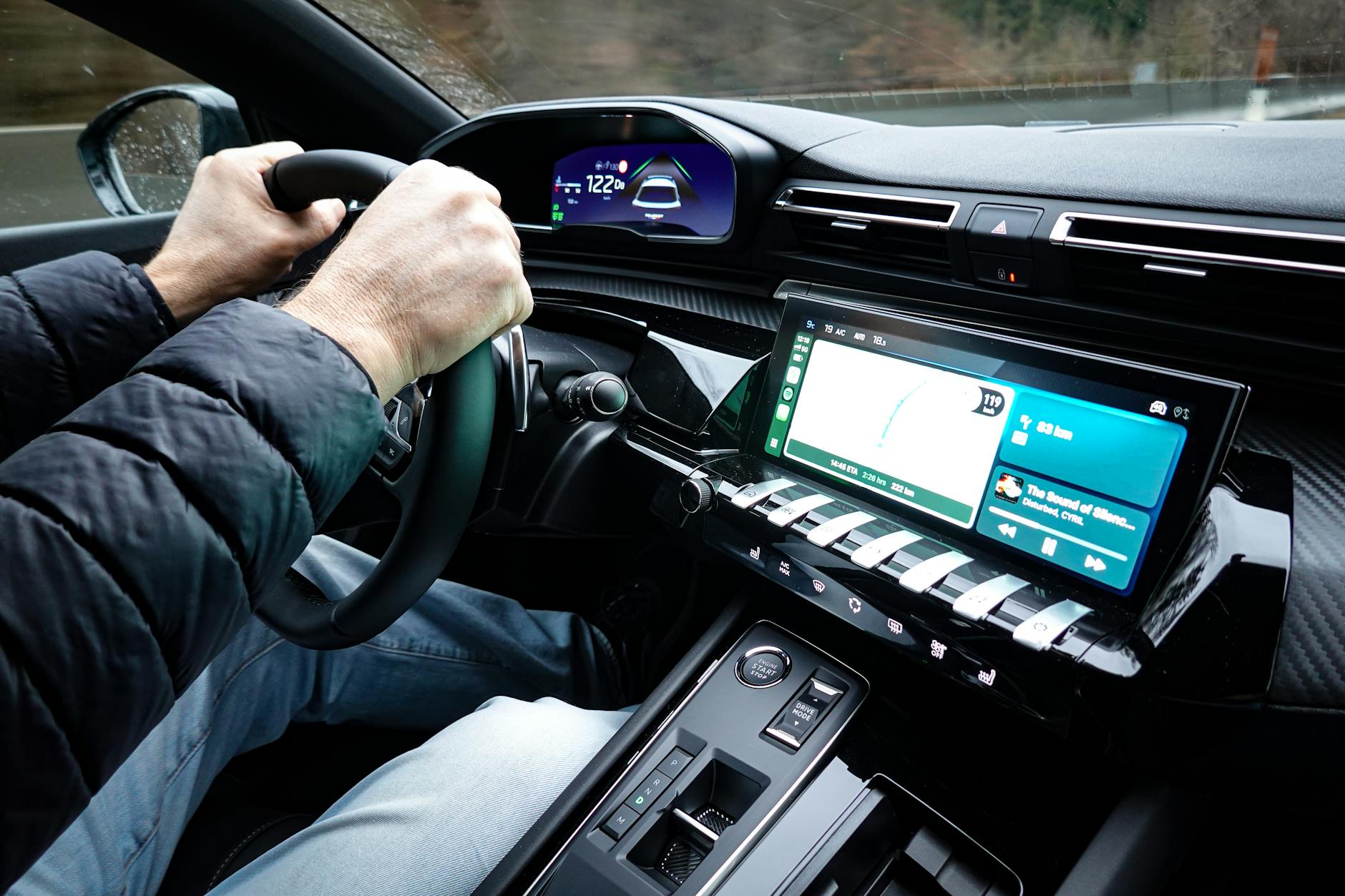
Cel kierowcy korzystającego z Toyota Smart Connect i Android Auto
Kierowca, który inwestuje w Toyota Smart Connect i korzysta z Android Auto, szuka przede wszystkim stabilnej, przewidywalnej obsługi multimediów i nawigacji podczas codziennej jazdy. Chodzi o to, by raz poprawnie skonfigurować system, umieć go samodzielnie aktualizować, a w razie typowych problemów z Android Auto – szybko znaleźć przyczynę i ocenić, czy da się ją usunąć w garażu, czy konieczna jest wizyta w serwisie.
Czym jest Toyota Smart Connect i jak różni się od starszych systemów
Smart Connect jako system online – główne założenia
Toyota Smart Connect to nowsza generacja systemu multimedialnego, zaprojektowana od początku jako platforma online. Oznacza to, że znacząca część funkcji korzysta z internetu – zarówno tego z telefonu (tethering, hotspot), jak i z wbudowanego modemu danych, jeśli samochód jest w taki wyposażony.
Smart Connect łączy w jednym interfejsie kilka kluczowych obszarów:
- nawigację online (mapy aktualizowane przez sieć, informacje o ruchu drogowym, korkach, utrudnieniach),
- integrację z telefonem – Android Auto i Apple CarPlay (w zależności od modelu i rocznika przewodowo lub bezprzewodowo),
- usługi connected – zdalne dane o pojeździe, statystyki jazdy, zdalne funkcje przez aplikację MyToyota / MyT,
- aktualizacje OTA (over-the-air) – część poprawek oprogramowania i map może być wgrywana przez internet bez wizyty w serwisie.
W przeciwieństwie do starszych jednostek, Toyota Smart Connect jest bardziej zbliżony do „tabletu w aucie” niż klasycznego radia z nawigacją. Większy, często pionowy ekran, szybszy procesor, lepsza responsywność i bliższy smartfonom sposób obsługi (gesty, kafelki, personalizacja) przekładają się na inne doświadczenie podczas jazdy.
Toyota Smart Connect vs Touch 2 z Go i starsze jednostki
Przesiadka z systemu Toyota Touch 2 z Go na Smart Connect jest dla wielu kierowców odczuwalna już po kilku minutach. Różnice widać w interfejsie, szybkości działania i podejściu do aktualizacji.
| Cecha | Toyota Touch 2 z Go | Toyota Smart Connect |
|---|---|---|
| Interfejs | Prostsze menu, mniej „smartfonowe” | Nowoczesny wygląd, kafelki, bardziej intuicyjny układ |
| Szybkość działania | Odczuwalne opóźnienia, wolniejsze przewijanie map | Wyraźnie szybsza reakcja, płynniejsze animacje |
| Android Auto / CarPlay | Często tylko przewodowo, w części aut brak fabrycznie | Zwykle standard, w nowszych rocznikach także bezprzewodowo |
| Aktualizacje | Głównie przez USB lub w serwisie | Aktualizacje OTA + możliwość USB, większa automatyzacja |
| Usługi online | Ograniczone, z naciskiem na offline mapy | Silne nastawienie na stałe połączenie z internetem |
W codziennym użytkowaniu różnica polega głównie na:
- czasie reakcji – np. przy powiększaniu mapy czy przełączaniu ekranów,
- obsłudze telefonów – starsze Touch 2 wymagały kabla i bywały wybredne co do modeli smartfonów; Smart Connect lepiej „dogaduje się” z nowymi Androidami,
- aktualności danych – w Smart Connect kierowca częściej korzysta z nawigacji Google Maps / Waze przez Android Auto, a mapa fabryczna bywa jedynie uzupełnieniem.
Przy Smart Connect łatwiej polegać na ekosystemie telefonu, a sam system Toyoty staje się czymś w rodzaju „bramy” do tych usług, zamiast głównego źródła map.
Warianty sprzętowe, roczniki i modele z Toyota Smart Connect
Toyota Smart Connect pojawił się stopniowo w nowych generacjach modeli. W zależności od rynku i wersji wyposażenia, można spotkać:
- samochody ze starszym Touch 2 (często produkcja sprzed liftingu danego modelu),
- auta z pierwszą wersją Smart Connect – mniejszy ekran, część funkcji online ograniczona,
- nowsze roczniki z Smart Connect+ lub Smart Connect najnowszej generacji – większe ekrany, lepsza integracja OTA, bezprzewodowe Android Auto.
Informacje zależą od konkretnego rynku, ale w praktyce Smart Connect pojawia się przede wszystkim w nowszych Corollach (w tym Cross), Yarisach i Yaris Cross, RAV4 po liftingu, niektórych modelach Camry, C-HR nowej generacji i nowszych modelach z segmentu SUV oraz elektrycznych/hybryd plug-in.
Konkretny egzemplarz warto weryfikować po menu systemu oraz VIN w aplikacji MyToyota. Dwa auta z tego samego rocznika, ale w różnych wersjach wyposażenia, mogą mieć inne jednostki multimedialne i różne możliwości w zakresie Android Auto.
Co się realnie zmienia dla kierowcy w codziennej jeździe
Różnice między Smart Connect a starym systemem nie ograniczają się do ładniejszego ekranu. W codziennym użytkowaniu kierowca odczuje m.in.:
- łatwiejsze korzystanie z map internetowych – podłączenie Android Auto trwa zwykle krócej, mapy Google szybciej się ładują, a funkcje głosowe (Asystent Google) działają sprawniej,
- lepszą integrację z aplikacjami muzycznymi – Spotify, YouTube Music, podcasty; sterowanie z kierownicy i z ekranu jest bardziej intuicyjne,
- częstsze i prostsze aktualizacje – system przypomina o update OTA, a nie wymaga każdorazowej wizyty w serwisie,
- dokładniejsze informacje o ruchu – przy korzystaniu z map online (fabrycznych lub przez Android Auto) dane o korkach są świeższe niż w typowej nawigacji offline.
Jednocześnie Smart Connect jest bardziej wrażliwy na jakość internetu i telefonu. Tam, gdzie stary Touch 2 używał map z płyty lub pendrive’a, nowy system częściej opiera się na sieci komórkowej. Jeśli pakiet danych w telefonie się skończy albo zasięg jest słaby, usługi online spowalniają, a część kierowców odbiera to jako „mulenie” całego systemu.
Wymagania wstępne: auto, telefon, internet i akcesoria
Jak sprawdzić, czy auto ma Smart Connect i obsługę Android Auto
Zanim rozpocznie się konfigurację Android Auto i usług internetowych, trzeba upewnić się, co dokładnie znajduje się w samochodzie. W przypadku Toyoty kluczowe są:
- rocznik produkcji – przełomowe bywają faceliftingi modeli,
- wersja wyposażenia – bazowe odmiany niekiedy mają prostsze radia,
- jednostka multimedialna – widoczna na pierwszy rzut oka po wyglądzie ekranu i menu.
Najprostszy sposób identyfikacji Smart Connect:
- Włączyć zapłon i ekran multimediów.
- Przejść do Ustawień / Settings i odszukać sekcję „System” lub „Informacje o systemie”.
- Sprawdzić nazwę systemu, wersję oprogramowania i ewentualny opis (często pojawia się nazwa „Smart Connect”).
Obsługę Android Auto można zweryfikować na kilka sposobów:
- W instrukcji pojazdu (rozdział multimediowy, integracja ze smartfonem),
- Na stronie Toyoty po wpisaniu VIN, w sekcji wyposażenia multimediów,
- W menu auta: w ustawieniach połączeń lub w sekcji „Projekcja smartfona” powinna pojawiać się opcja Android Auto / Apple CarPlay.
Jeśli w menu nie ma żadnej wzmianki o Android Auto, a rocznik sugeruje, że auto powinno je mieć, bywa, że system wymaga aktualizacji lub aktywacji w serwisie. W kilku rocznikach Toyota wprowadzała Android Auto i CarPlay dopiero po aktualizacji oprogramowania.
Wymagania po stronie telefonu z Androidem
Kompatybilność telefonu z Android Auto w Toyocie zależy nie tylko od systemu w aucie, ale też od samego smartfona. Kluczowe kwestie to:
- wersja Androida – w praktyce sensownie jest mieć Android 8.0 lub wyższy, a najlepiej 10+ (nowsze telefony zwykle działają stabilniej z Android Auto),
- aplikacja Android Auto – w nowszych wersjach Androida jest już wbudowana jako funkcja systemowa; w starszych trzeba ją zainstalować z Google Play (o ile jest dostępna w danym kraju),
- konto Google – zalogowane i aktywne, ponieważ Android Auto korzysta z usług Google, w tym map, kontaktów, asystenta,
- pamięć i wydajność – zapełniony lub powolny telefon będzie lagował, co przełoży się na opóźnienia w wyświetlaniu map w aucie.
Niezbędne są też odpowiednie uprawnienia aplikacji Android Auto:
- dostęp do lokalizacji (GPS),
- dostęp do kontaktów i połączeń (dla funkcji rozmów i wybierania głosowego),
- dostęp do powiadomień (wyświetlanie SMS-ów, komunikatorów na ekranie auta),
- prawo do działania w tle i ignorowania części optymalizacji baterii (by Android Auto nie był „ubijany” przez system).
Brak któregokolwiek z tych uprawnień często skutkuje problemem „Android Auto się łączy, ale nie pokazuje mapy” albo „mogę słuchać muzyki, ale nie ma powiadomień o wiadomościach”. Wiele usterek wynika bardziej z ustawień smartfona niż z samego Smart Connect.
Android Auto po kablu i bezprzewodowo – różnice w Toyocie
Nie każdy egzemplarz Toyoty z Android Auto obsługuje tryb bezprzewodowy. W uproszczeniu da się wyróżnić trzy grupy:
- auta z wyłącznie przewodowym Android Auto – wymagają fizycznego połączenia USB,
- auta z fabrycznym bezprzewodowym Android Auto – łączą się automatycznie po Bluetooth/Wi-Fi po pierwszym sparowaniu,
- auta, w których bezprzewodowy Android Auto jest możliwy przez adapter (zewnętrzne urządzenie wpinane w USB).
Z perspektywy kierowcy wygląda to tak:
- Android Auto po kablu:
- Plusy: większa stabilność, brak problemów z zakłóceniami Wi-Fi, telefon jednocześnie się ładuje.
- Minusy: kabel w kabinie, szybsze zużycie gniazda USB w telefonie, konieczność każdorazowego podpinania.
- Android Auto bezprzewodowe:
- Plusy: pełna wygoda – wsiadasz, telefon w kieszeni, system łączy się sam.
- Minusy: wyższe zużycie baterii w telefonie, silna zależność od jakości Wi-Fi/Bluetooth, większa wrażliwość na zakłócenia.
W Toyotach z Smart Connect bezprzewodowy Android Auto pojawia się głównie w nowszych rocznikach i wyższych wersjach wyposażenia. Jeśli w opisie auta widnieje tylko „Android Auto” bez dopisku „wireless”, najczęściej oznacza to połączenie przewodowe. W przypadku wątpliwości warto zapytać dealera lub sprawdzić dokumentację konkretnej wersji wyposażenia.
Znaczenie kabli USB i dodatkowych akcesoriów
W konfiguracji Android Auto przewodowego dobór kabla USB potrafi być zaskakująco istotny. Częste problemy typu:
- „Android Auto losowo się rozłącza”,
- „co kilka minut zrywa połączenie i łączy się ponownie”,
- „system widzi tylko ładowanie, a nie widzi Android Auto”,
wynikają po prostu z używania kiepskiego przewodu.
Bezpieczne zasady wyboru kabla do Android Auto w Toyocie:
- używać kabla dobrej jakości (markowy, najlepiej od producenta telefonu lub renomowanej firmy),
- unikać bardzo długich przewodów (powyżej 1,5–2 metrów) – im dłuższy kabel, tym większe ryzyko spadków napięcia i zakłóceń,
- szukać kabli z obsługą USB 2.0/3.0 data, a nie tylko „tylko ładowanie”,
- testować więcej niż jeden przewód – zmiana samego kabla często „cudownie” rozwiązuje problem rozłączania.
Internet w samochodzie: hotspot z telefonu vs pakiet w Smart Connect
Smart Connect w Toyocie może korzystać z internetu na dwa sposoby: przez hotspot w telefonie lub przez wbudowaną kartę SIM/eSIM (tam, gdzie jest dostępna). Z punktu widzenia Android Auto różnica jest subtelna, ale dla usług Toyoty i map fabrycznych – kluczowa.
Przy Android Auto internet zapewnia telefon. Gdy działa nawigacja Google, Spotify czy komunikatory, transfer danych idzie z pakietu operatora w smartfonie, a Smart Connect pełni funkcję „ekranu i głośnika”. Natomiast:
- funkcje typu online traffic w fabrycznej nawigacji,
- zdalne usługi w aplikacji MyToyota (np. status auta, wysyłanie celu podróży),
- niektóre aktualizacje OTA
wymagają, by to samo auto miało dostęp do sieci – przez wbudowany modem lub udostępniany z telefonu hotspot Wi‑Fi.
Porównując rozwiązania:
- Hotspot z telefonu
- Zalety: brak dodatkowego abonamentu, korzystanie z jednego pakietu danych, elastyczność (zmiana operatora, karty SIM).
- Wady: szybsze wyładowywanie telefonu, konieczność każdorazowego włączania hotspotu (chyba że telefon robi to automatycznie po Bluetooth), potencjalne zrywanie połączenia przy agresywnym oszczędzaniu energii w smartfonie.
- Wbudowany internet w aucie
- Zalety: stabilne połączenie niezależne od telefonu, auto łączy się z serwerami Toyoty nawet bez obecności kierowcy w kabinie (np. aktualizacje, status pojazdu), mniejsze obciążenie baterii w telefonie.
- Wady: zwykle dodatkowy abonament po okresie próbnym, uzależnienie od konkretnego operatora przypisanego przez Toyotę.
Przy zestawach krótkich dojazdów po mieście wielu kierowców korzysta wyłącznie z Android Auto (internet z telefonu) i ignoruje usługi online Toyoty. Przy częstych trasach międzymiastowych lub autostradowych wbudowany internet daje wygodę: dane o ruchu w fabrycznej nawigacji bez konieczności włączania hotspotu w smartfonie.

Pierwsza konfiguracja Toyota Smart Connect krok po kroku
Włączenie systemu, języka i podstawowych ustawień
Przy pierwszym kontakcie ze Smart Connect dobrze zacząć od kilku prostych ustawień, zanim pojawi się Android Auto. Dzięki temu uniknie się pozornych „usterek”, które są tylko skutkiem domyślnej konfiguracji.
- Włączenie zapłonu i ekranu
Uruchomić auto (lub tryb ACC), poczekać, aż ekran Smart Connect w pełni się załaduje. Pierwsze uruchomienie po aktualizacji potrafi trwać dłużej. - Wybór języka i regionu
Wejść w Settings > System > Language i wybrać język interfejsu. W niektórych wersjach warto od razu upewnić się, że region (czasem w sekcji Units/Region) jest ustawiony na Europę/Polskę – wpływa to na format czasu, jednostki odległości oraz dostępność części usług. - Ustawienie daty i godziny
W sekcji Clock / Date & Time włączyć automatyczne ustawianie czasu, jeśli auto ma dostęp do GPS lub internetu. Przy braku sieci lepiej ręcznie wprowadzić poprawną godzinę – część funkcji (logi, planowanie tras) jest na niej oparta. - Konfiguracja jasności i trybu dziennego/nocnego
Zbyt ciemny lub zbyt jasny ekran bywa mylony z „przycinaniem się” systemu. W menu Display dobrać jasność ręcznie lub ustawić automatyczne przełączanie wg czujnika światła/świateł auta.
Parowanie telefonu przez Bluetooth
Choć Android Auto i tak będzie wymagać USB (jeśli nie jest bezprzewodowy), pierwszym krokiem powinna być para Bluetooth. Daje to od razu podstawowe funkcje zestawu głośnomówiącego i synchronizację książki telefonicznej.
- Na ekranie Smart Connect wejść w Ustawienia > Bluetooth & Urządzenia (nazwy mogą się minimalnie różnić).
- Włączyć tryb widoczności/pairingu w aucie.
- Na telefonie włączyć Bluetooth, wyszukać nazwę systemu (np. „Toyota BT” / „MyToyota_XXXX”).
- Potwierdzić parowanie na obu urządzeniach, sprawdzić zgodność kodu PIN.
- Zezwolić na dostęp do kontaktów, historii połączeń, wiadomości w telefonie. Odmowa części uprawnień skutkuje tym, że rozmowy działają, ale brak np. nazw kontaktów na ekranie.
Jeżeli prędzej telefon został sparowany z innym autem lub zestawem głośnomówiącym, dobrze czasem „wyczyścić” listę znanych urządzeń. Nadmiar starych profili Bluetooth potrafi powodować konflikty – telefon próbuje łączyć się równocześnie z kilkoma samochodami lub słuchawkami i gubi priorytet.
Dodanie auta do aplikacji MyToyota
W nowszych Toyotach wiele funkcji Smart Connect jest spiętych z aplikacją MyToyota / MyT na telefonie. Jej konfiguracja to osobny etap – niby niezwiązany z Android Auto, ale kluczowy, jeśli chce się korzystać z pełnego ekosystemu.
- Zainstalować aplikację MyToyota z Google Play.
- Założyć konto (lub zalogować się istniejącym kontem Toyota).
- Dodać pojazd przez skan VIN lub ręczne wpisanie numeru.
- Zweryfikować, jakie pakiety usług są aktywne (np. „Connected Services”, zdalne funkcje, okres próbny map online).
- Powiązać konto z samochodem – czasem wymaga to potwierdzenia kodu wyświetlanego w aucie lub u dealera.
Po prawidłowym sparowaniu aplikacji z autem łatwiej śledzić dostępność aktualizacji Smart Connect, planować aktualizacje map oraz zdalnie wysyłać cele nawigacji do samochodu.
Konfiguracja Android Auto w Toyocie – przewodowo i bezprzewodowo
Pierwsze uruchomienie Android Auto po kablu
Jeśli Smart Connect obsługuje Android Auto wyłącznie przewodowo, pierwsze uruchomienie sprowadza się do dobrze przeprowadzonego „pierwszego podłączenia”. Różnica między „tylko ładowaniem” a pełną projekcją zwykle tkwi w 2–3 krokach, które system podsuwa, ale łatwo je zignorować.
- Przygotowanie telefonu
Upewnić się, że:- Android Auto jest włączone w ustawieniach telefonu (Połączone urządzenia > Preferencje połączenia > Android Auto lub podobna ścieżka),
- Bluetooth jest aktywny,
- telefon nie jest w trybie „tylko ładowanie” po podłączeniu do USB (niektóre interfejsy pytają, czy ma to być przesył plików, ładowanie, tethering itd.).
- Wpięcie kabla do właściwego gniazda USB
Nie każda Toyota ma wszystkie porty USB obsługujące dane. Często:- gniazdo oznaczone ikonką smartfona lub napisem „USB/AUX” obsługuje transmisję danych i Android Auto,
- gniazda w podłokietniku lub dla pasażerów z tyłu służą tylko do ładowania.
- Akceptacja komunikatów na ekranie auta
Po podłączeniu telefonu na ekranie Smart Connect pokaże się komunikat o wykryciu nowego urządzenia. Trzeba:- zaakceptować połączenie,
- wyrazić zgodę na użycie Android Auto (czasem osobny przycisk „Włącz Android Auto”),
- ewentualnie zaznaczyć opcję „Zawsze zezwalaj” dla tego telefonu.
- Akceptacja uprawnień w telefonie
Na smartfonie pojawi się kilka okien:- zgoda na używanie Android Auto w tym pojeździe,
- dostęp do powiadomień, książki telefonicznej, lokalizacji.
Po ich potwierdzeniu ekran auta powinien przełączyć się w interfejs Android Auto.
- Sprawdzenie priorytetu źródła
Jeśli zamiast map pojawia się tylko ekran radia Toyoty, wejść w Menu > Smartphone Projection / Android Auto i ręcznie wybrać projekcję Android Auto jako aktywne źródło.
Automatyczne uruchamianie Android Auto po podłączeniu
Po pierwszej konfiguracji można ustalić, czy Android Auto ma włączać się automatycznie, czy tylko na życzenie. To ważne zwłaszcza dla osób, które czasem jadą z Android Auto, a innym razem wolą samo Bluetooth i radio.
W Smart Connect zwykle jest opcja w stylu:
- „Automatycznie uruchamiaj Android Auto po podłączeniu”,
- lub przełącznik przy konkretnym sparowanym telefonie.
Podobny przełącznik bywa też w telefonie – można tam wskazać, czy Android Auto ma reagować na każde podłączenie do USB, czy tylko do wybranych pojazdów. Osoby korzystające z USB do transferu plików w domu często wyłączają automatyczne uruchamianie, by nie mieć wyskakujących okien Android Auto przy każdym podpięciu do komputera.
Konfiguracja bezprzewodowego Android Auto w Smart Connect
W Toyotach z bezprzewodowym Android Auto proces jest podobny, ale dochodzi etap konfiguracji Wi‑Fi. Tu Smart Connect i telefon współpracują w dwóch warstwach – Bluetooth służy do inicjacji połączenia, a później komunikacja przechodzi na Wi‑Fi Direct.
- Sprawdzenie, czy tryb bezprzewodowy jest obsługiwany
W menu Smart Connect wejść w Ustawienia > Smartphone Projection / Android Auto i poszukać opcji „Wireless”. Jeśli jej nie ma, auto najpewniej obsługuje tylko kabel. - Włączenie Wi‑Fi w systemie auta
W sekcji Wi‑Fi / Internet & Network upewnić się, że Wi‑Fi jest aktywne. Część aut ma osobny przełącznik „Dostępny jako punkt dostępu / Client mode” – przy Android Auto zwykle system wchodzi w tryb punktu dostępu. - Parowanie przez Bluetooth
Procedura jak wcześniej, ale po zakończeniu parowania Smart Connect może wyświetlić dodatkowy komunikat, że „to urządzenie obsługuje Android Auto bezprzewodowo” i zapyta, czy skonfigurować. - Akceptacja połączenia Wi‑Fi w telefonie
Telefon może utworzyć tymczasową sieć Wi‑Fi lub połączyć się z tą tworzoną przez auto. Należy wyrazić zgodę na połączenie i – jeśli system pyta – zaznaczyć, by nie blokować automatycznych połączeń z tą siecią, mimo braku „klasycznego” dostępu do internetu. - Test automatycznego łączenia
Po udanej konfiguracji wyłączyć zapłon, odczekać chwilę, ponownie włączyć auto. Telefon powinien w kilka–kilkanaście sekund połączyć się z systemem i przełączyć ekran na Android Auto bez użycia kabla.
Jeżeli łączenie działa tylko czasem, a czasem ekran zostaje w trybie radia, trzeba przejrzeć w telefonie ustawienia oszczędzania baterii i wyłączyć agresywne usypianie dla usług Google i Android Auto. Często to one zrywają proces inicjujący połączenie bezprzewodowe.
Adaptery do bezprzewodowego Android Auto – kiedy mają sens
W autach, które obsługują wyłącznie przewodowe Android Auto, możliwe jest użycie adaptera (np. typu dongle), wpinanego do gniazda USB. Taki adapter łączy się z telefonem po Wi‑Fi/Bluetooth i „udaje” telefon przewodowy wobec Smart Connect.
Najlepiej sprawdzają się one w dwóch sytuacjach:
- kierowca codziennie używa Android Auto w mieście i ma dość ciągłego wpinania kabla,
- auto nie ma ładowarki indukcyjnej, a telefon ma dobrą baterię – wówczas ładowanie przewodowe w trakcie każdej krótkiej jazdy nie jest konieczne.
Różnica względem fabrycznego bezprzewodowego Android Auto:
- fabryczne rozwiązanie zwykle lepiej integruje się z radiem (szybsze wybudzanie, mniej opóźnień),
- adaptery potrafią wprowadzać minimalne lagi i bywają wrażliwe na aktualizacje Android Auto – po update Google niektóre dongle wymagają własnej aktualizacji firmware.
Przy wyborze adaptera lepiej szukać modeli z możliwością aktualizacji oprogramowania przez aplikację, z realnymi recenzjami użytkowników danej Toyoty (Yaris, Corolla, RAV4) oraz z opcją ręcznego resetu, gdyby coś poszło nie tak.
Aktualizacje systemu Smart Connect i map – OTA, USB i serwis
Rodzaje aktualizacji w ekosystemie Toyoty
W Smart Connect funkcjonują równolegle trzy poziomy aktualizacji, które łatwo pomylić:
- aktualizacje samego systemu multimedialnego (firmware Smart Connect),
- aktualizacje aplikacji i usług online (np. modułów odpowiedzialnych za dane o ruchu, pogodę),
Aktualizacje map offline i danych nawigacyjnych
Mapy w Toyocie Smart Connect żyją trochę własnym życiem obok aktualizacji całego systemu. Można mieć świeży firmware, a jednocześnie starsze dane kartograficzne – i odwrotnie. Źródła są przynajmniej dwa: klasyczne paczki map offline oraz dane online (np. ruch drogowy, korki, strefy płatnego parkowania).
Najczęstsze scenariusze:
- miasto, krótkie trasy, dobry internet – system częściej korzysta z danych online (ruch, korki), więc różnice między mapą sprzed roku a najnowszą bywają mniejsze,
- długie trasy poza UE lub słaby zasięg – aktualność map offline ma dużo większe znaczenie (nowe drogi ekspresowe, obwodnice, zmiany organizacji ruchu).
Jeśli Smart Connect oferuje „mapy online” w pakiecie Connected Services, nawigacja zwykle i tak opiera się na lokalnej bazie, a ruch, objazdy i punkty POI dociąga z sieci. Przy braku aktywnego pakietu system wraca do czystego trybu offline – wtedy różnica między mapą sprzed 2 a 5 lat bywa już bardzo odczuwalna.
Aktualizacje OTA (Over‑the‑Air) – kiedy działają dobrze, a kiedy lepiej ich nie wymuszać
OTA to najszybszy i najwygodniejszy sposób na podniesienie wersji Smart Connect i map, o ile spełnione są dwa warunki: sensowny transfer danych oraz stabilne zasilanie (akumulator). Tu różnica między aktualizacją „w tle” a twardym resetem w połowie procesu jest kluczowa.
Typowy przebieg aktualizacji OTA:
- System pokazuje komunikat o dostępnej aktualizacji (czasem z krótką listą zmian).
- Użytkownik wybiera, czy pobrać teraz, czy odłożyć (np. na noc lub na później).
- Po pobraniu plików system prosi o zatrzymanie auta i uruchamia proces instalacji.
- W tym czasie ekran może się kilkukrotnie restartować, a część funkcji (nawigacja, projekcja smartfona) jest niedostępna.
Przy wyborze między OTA a aktualizacją z USB warto spojrzeć na suche fakty:
- OTA – wygodne, zwykle szybsze przy małych łatkach, działa bez komputera; minus to zależność od jakości internetu w aucie i ryzyko, że ktoś wyłączy zapłon w trakcie instalacji,
- USB – wymaga przygotowania nośnika i plików, ale jest przewidywalne, dobre dla dużych paczek map, gdy nie chcemy „zjadać” transferu komórkowego.
Przykładowo: jeśli auto stoi pod domem, ma słaby zasięg sieci komórkowej, a dostępna aktualizacja dotyczy głównie map Europy, rozsądniej przygotować pendrive i wgrać wszystko jednorazowo, zamiast liczyć na to, że OTA dociągnie kilkanaście gigabajtów w tle.
Aktualizacja z użyciem USB – krok po kroku
W Toyocie procedura aktualizacji z pendrive’a wygląda podobnie w większości modeli, ale szczegóły (format nośnika, rozmieszczenie plików) wynikają z instrukcji do konkretnej wersji Smart Connect. Różnice między „poszło gładko” a „system nie widzi pliku” zwykle sprowadzają się do 2–3 konkretnych błędów.
- Przygotowanie pendrive’a
Najbezpieczniej użyć nośnika 16–64 GB, sformatowanego w systemie FAT32 lub exFAT – zgodnie z zaleceniami w instrukcji. Stary, wolny pendrive potrafi wydłużyć aktualizację o kilkanaście minut, więc lepsza jest nowsza pamięć. - Pobranie plików
Zwykle odbywa się to przez konto w portalu Toyota lub przez aplikację na komputerze. Trzeba:- wskazać numer VIN,
- wybrać region map (najczęściej Europa),
- pobrać archiwum lub instalator przygotowujący zawartość pendrive’a.
- Rozpakowanie na pendrive’a
Pliki nie mogą być dodatkowo „schowane” w podkatalogu typu Nowy folder. Smart Connect często wymaga, by struktura katalogów była dokładnie taka, jak w archiwum (z plikiem manifestu w katalogu głównym). - Podłączenie pendrive’a do właściwego portu USB
Tak jak przy Android Auto – tylko porty obsługujące dane widzą pendrive’a jako nośnik aktualizacji. Gniazda „tylko do ładowania” system zwykle ignoruje. - Uruchomienie aktualizacji z menu
W menu Ustawienia > System / Mapy > Aktualizacje pojawia się pozycja „Aktualizacja z USB”. Po jej wybraniu system skanuje nośnik, wyświetla wersję obecnie zainstalowaną i wersję docelową. - Instalacja i oczekiwanie
Przy większych paczkach mapa może integrować się nawet kilkadziesiąt minut. Auto najlepiej zostawić z włączonym zapłonem w dobrze wentylowanym miejscu lub – jeśli instrukcja pozwala – w trybie akcesoriów. W trakcie nie wyłączać zasilania i nie wyjmować pendrive’a.
W prostych poprawkach (np. tylko fragment mapy lub aktualizacja firmware) cały proces potrafi zamknąć się w 10–15 minutach. Przy pełnej Europie czas rośnie, więc lepiej zarezerwować spokojne popołudnie zamiast robić to „na szybko” na parkingu przed wyjazdem.
Aktualizacje w ASO – kiedy mają przewagę nad OTA/USB
Serwis dealerski ma dostęp do narzędzi, których użytkownik końcowy nie zobaczy: pełne pakiety firmware, testy diagnostyczne po aktualizacji, czasem możliwość „naprawy” nieudanej instalacji, która zablokowała system. Są sytuacje, w których wizyta w ASO jest rozsądniejszym wyborem niż dłubanie samemu.
Najbardziej typowe przypadki:
- problem po nieudanej aktualizacji OTA – ekran wisi na logo Toyoty, system wchodzi w pętlę restartów, część funkcji (np. kamera cofania) zniknęła,
- duży przeskok wersji – auto ma bardzo stary firmware, a producent rekomenduje przejście przez wersje pośrednie, co serwis potrafi zrobić „od razu” właściwymi paczkami,
- aktualizacje powiązane z innymi modułami – np. gdy zmiany w Smart Connect są zsynchronizowane z jednostką telematyczną lub modułem bezpieczeństwa.
Różnica w praktyce: OTA/USB są szybkie i darmowe (zwykle w ramach okresu wsparcia), ale opierają się na dość prostym scenariuszu. ASO ma możliwość przywrócenia systemu do działania nawet po ciężkim błędzie, kosztem czasu i często opłaty serwisowej, jeśli nie jest to akcja serwisowa producenta.
Synchronizacja wersji: Smart Connect vs Android Auto
Problemy użytkownicy często wiążą z „zepsutym Android Auto”, podczas gdy kłopot bywa po stronie Smart Connect albo odwrotnie. Dwa elementy aktualizują się niezależnie: aplikacja/komponent Android Auto w telefonie oraz firmware systemu w aucie.
Kilka typowych kombinacji:
- nowy Android Auto, stary Smart Connect
Po aktualizacji telefonu interfejs w aucie nagle zaczyna się zacinać, znika obsługa niektórych aplikacji lub pojawiają się błędy projekcji. Aktualizacja firmware Smart Connect (jeśli dostępna) często rozwiązuje sprawę, ponieważ Toyota dopasowuje się do nowych bibliotek Google. - nowy Smart Connect, stary telefon / Android
Po aktualizacji systemu w aucie stary smartfon z leciwym Androidem może gubić połączenie lub w ogóle nie inicjować Android Auto. Tu pomaga zwykle:- aktualizacja systemu Android (o ile jeszcze wspierana),
- instalacja najnowszej wersji usług Google i aplikacji Android Auto (jeśli jest osobna w danym regionie),
- w skrajnym wypadku – przywrócenie ustawień fabrycznych projekcji smartfona w aucie i ponowne parowanie.
Jeżeli po dużej aktualizacji któregokolwiek z elementów pojawiają się dziwne błędy, pierwsza diagnostyka jest prosta: sprawdzić, czy istnieje nowsza wersja po drugiej stronie. Telefon z aktualnym Android Auto i starym Smart Connect lub odwrotna kombinacja to częste źródło nietypowych problemów.
Typowe problemy z Android Auto w Toyocie i ich diagnoza
Kłopoty z Android Auto zwykle układają się w kilka powtarzalnych kategorii: telefon w ogóle się nie łączy, łączy się i rozłącza, obraz jest ale nie ma dźwięku, albo działa tylko przewodowo mimo teoretycznej obsługi bezprzewodowej. Różnice w przyczynie są często zależne od tego, czy korzystamy z kabla, czy z Wi‑Fi.
Brak reakcji po podłączeniu telefonu kablem
Jeżeli po wpięciu smartfona nic się nie dzieje, warto rozdzielić, czy problem jest po stronie auta, kabla czy telefonu.
- kabel – przewód z marketu „do ładowania” może nie obsługiwać transmisji danych. Sprawdza się to szybko, podpinając telefon do komputera: jeśli nie widać go jako urządzenia pamięci/ADB, kabel nie nadaje się do Android Auto,
- port USB – podłączenie do innego gniazda w aucie (o ile jest) to prosty test. Jeśli na żadnym porcie nie ma reakcji, trzeba zajrzeć do ustawień Smart Connect, czy opcja Android Auto nie została wyłączona globalnie,
- telefon – w niektórych modelach po podłączeniu do nowego auta Android pyta, czy zezwolić na Android Auto w tym pojeździe. Odmowa lub brak reakcji blokują dalsze kroki.
Ciągłe rozłączanie Android Auto
Rozłączanie zdarza się zarówno przy kablu, jak i bezprzewodowo, ale źródła bywają inne.
- Po kablu: luźne gniazdo USB w aucie lub telefonie, kabel o mikroskopijnych luzach (szczególnie przy gniazdach USB‑C), agresywne oszczędzanie energii w telefonie wymuszające uśpienie usług Google po kilku minutach jazdy.
- Bezprzewodowo: telefon przełącza się między Wi‑Fi domowym a siecią auta przy wyjeździe z garażu, aplikacje „killer baterii” (np. w niektórych chińskich nakładkach) ubijają proces Android Auto/Play Services, aktualizacje oprogramowania adaptera bezprzewodowego (jeśli jest używany) nie nadążają za zmianami w Android Auto.
Dobrym testem jest przejazd z nowym, krótkim kablem – jeśli przewodowe Android Auto działa stabilnie, a bezprzewodowe się rozłącza, problem najpewniej leży po stronie Wi‑Fi/BT, konfiguracji oszczędzania energii w telefonie lub adaptera.
Obraz jest, ale nie ma dźwięku z Android Auto
Część użytkowników zgłasza sytuacje, w których mapy i interfejs Android Auto działają, ale dźwięk (nawigacja, Spotify) milczy lub leci z samego telefonu. To zwykle kwestia źródeł audio i priorytetu w Smart Connect.
Najczęstsze przyczyny:
- system audio w aucie ustawiony na inne źródło (np. DAB/FM zamiast „Android Auto / Projection”),
- telefon wysyła dźwięk przez profil Bluetooth A2DP, ale równolegle działa Android Auto – w efekcie część dźwięków ląduje w „złym” kanale,
- w Androidzie wyciszona jest kategoria „Media” przy jednocześnie głośnych dzwonkach.
Prosty test: w trakcie nawigacji z Android Auto włączyć fizyczne pokrętło głośności i zobaczyć, czy na ekranie pojawia się ikonka głośności „Media / Android Auto”, czy np. „Phone / Radio”. Jeśli kręci się nie tym kanałem, dźwięk idzie w próżnię.
Różnice między Android Auto a natywną nawigacją Toyoty
W Smart Connect często mamy dwa równoległe światy: wbudowaną nawigację Toyoty oraz projekcję Android Auto z mapami Google, Waze czy innymi aplikacjami. Wybór między nimi nie jest zero‑jedynkowy – każdy ma zestaw zalet, w zależności od stylu jazdy i warunków.
- Natywna nawigacja Toyota
- zwykle lepsza integracja z HUD (jeśli jest) i ekranem między zegarami – strzałki, pasy ruchu, ograniczenia prędkości,
- często niezależna od zasięgu internetu w telefonie,
- lepsza spójność interfejsu (jednolity wygląd z resztą systemu).
- Android Auto (Google Maps / Waze)
- bardziej aktualne dane o korkach, wypadkach, kontrolach prędkości (szczególnie przy Waze),
- szybka synchronizacja z zapisanymi adresami, kalendarzem, miejscami „Dom” / „Praca” z konta Google,
- łatwiejsze wyszukiwanie „jak w telefonie” – można wpisać nazwę kawiarni, a nie pełny adres.
Na długich wyjazdach poza UE, gdzie roaming bywa drogi, kierowcy często wybierają lokalne mapy Toyoty (pod warunkiem świeżych aktualizacji), a w mieście, przy tanim internecie – Android Auto z Google Maps, które szybciej reagują na bieżącą sytuację na drodze.
Różnice w obsłudze między generacjami Smart Connect
Najczęściej zadawane pytania (FAQ)
Jak sprawdzić, czy moja Toyota ma system Smart Connect?
Najprościej zwrócić uwagę na wygląd ekranu i menu. Smart Connect zazwyczaj ma większy, „tabletowy” ekran, nowoczesne kafelki i bardziej smartfonowy układ niż starszy Touch 2 z Go, który wygląda jak klasyczne radio z prostszymi ikonami.
Dokładniej sprawdzisz to w menu: włącz zapłon, wejdź w Ustawienia > System / Informacje o systemie i poszukaj nazwy „Smart Connect” lub „Smart Connect+”. Dodatkowo można zweryfikować wyposażenie po numerze VIN w aplikacji MyToyota lub na stronie Toyoty – tam system multimedialny jest wyszczególniony w specyfikacji auta.
Czym różni się Toyota Smart Connect od Toyota Touch 2 z Go w codziennej jeździe?
Touch 2 z Go to klasyczne radio z nawigacją offline, a Smart Connect działa bardziej jak tablet z dostępem do internetu. W praktyce różnica jest widoczna głównie w szybkości reakcji (mapy przewijają się płynniej, ekran nie „myśli” przy każdej komendzie) oraz w tym, że Smart Connect dużo mocniej opiera się na połączeniu online.
Druga rzecz to integracja z telefonem. W Touch 2 z Go Android Auto/CarPlay bywał tylko przewodowy (albo nieobecny wcale), a obsługa bywała kapryśna. Smart Connect w nowszych rocznikach pozwala na przewodowe lub bezprzewodowe Android Auto, lepiej dogaduje się z aktualnymi smartfonami i częściej aktualizuje się „po powietrzu” (OTA), bez wizyty w serwisie.
Jak sprawdzić, czy moja Toyota obsługuje Android Auto?
Najpierw zajrzyj do instrukcji obsługi w rozdziale o multimediach – tam zwykle jest jasno wskazane, czy auto wspiera Android Auto i w jaki sposób je uruchomić. Drugie miejsce to strona Toyoty: po wpisaniu numeru VIN w zakładce wyposażenia znajdziesz informacje o kompatybilności z Android Auto / Apple CarPlay.
Można też sprawdzić to bezpośrednio w aucie. Włącz ekran multimediów, przejdź do ustawień połączeń lub sekcji typu „Projekcja smartfona” / „Smartphone integration”. Jeśli pojawia się tam Android Auto, system jest obsługiwany. Jeżeli nie widzisz tej opcji, a rocznik sugeruje, że powinna być, możliwe, że wymagana jest aktualizacja lub aktywacja funkcji w ASO.
Jakie wymagania musi spełniać telefon z Androidem, żeby działać z Toyota Smart Connect?
Kluczowe są trzy elementy: wersja Androida, sama funkcja Android Auto i stabilne konto Google. Praktyczne minimum to Android 8.0, ale przy Androidzie 10 i wyżej połączenie jest zwykle stabilniejsze i szybciej się zestawia. W nowszych wersjach systemu Android Auto jest już wbudowane, w starszych trzeba je doinstalować z Google Play (o ile jest dostępne w danym kraju).
Telefon powinien mieć:
- aktywne konto Google (wymagane do map, kontaktów, Asystenta),
- włączoną transmisję danych komórkowych lub Wi‑Fi (dla map online i usług),
- dobrej jakości kabel USB, jeśli korzystasz z połączenia przewodowego.
Słabej jakości kabel lub „zamęczony” port USB to jedna z najczęstszych przyczyn zrywania Android Auto w Toyotach.
Dlaczego Android Auto w mojej Toyocie czasem się zacina albo działa wolno?
Najczęściej winne są trzy rzeczy: słaby internet w telefonie, problem z kablem USB albo niedawno aktualizowany telefon. Smart Connect mocno opiera się na połączeniu online – jeśli zasięg danych komórkowych jest kiepski lub skończył się pakiet, mapy Google czy Spotify zaczynają się przycinać, co wielu kierowców odbiera jako „mulenie” całego systemu.
Przy połączeniu przewodowym częstym winowajcą jest kabel: starszy, przetarty lub „no‑name” potrafi przerywać transmisję danych. Po aktualizacji Androida lub samego Android Auto też zdarzają się chwilowe problemy – w takiej sytuacji pomaga restart telefonu, ponowne autoryzowanie auta w Android Auto, a czasem reset ustawień multimediów w samochodzie.
Czy lepiej korzystać z fabrycznej nawigacji Toyoty czy z Google Maps przez Android Auto?
To zależy od stylu jazdy i warunków. Fabryczna nawigacja Smart Connect działa bez telefonu i zwykle ma sensowne dane offline, co jest plusem w trasach po obszarach z kiepskim zasięgiem. Jest też lepiej zintegrowana z wyświetlaczami w aucie (np. zegary, HUD).
Google Maps lub Waze przez Android Auto wygrywają aktualnością danych o ruchu, korkach i remontach. Jeśli jeździsz głównie po mieście i masz dobry internet w telefonie, ekosystem Google zwykle daje wygodniejsze i świeższe informacje. W praktyce wielu kierowców traktuje fabryczną mapę jako plan B, a na co dzień polega na Android Auto.
Czy Toyota Smart Connect aktualizuje się sama, czy muszę jechać do serwisu?
Smart Connect został zaprojektowany z myślą o aktualizacjach OTA, czyli przez internet. Oprogramowanie systemu i mapy mogą być regularnie odświeżane, gdy auto ma dostęp do sieci (przez wbudowany modem danych lub udostępniony internet z telefonu). System zazwyczaj sam wyświetla komunikat o dostępnej aktualizacji i prowadzi przez proces instalacji.
Wizyta w serwisie jest potrzebna głównie wtedy, gdy:
- auto ma bardzo starą wersję oprogramowania i OTA nie działa poprawnie,
- konkretna poprawka wymaga ingerencji ASO (np. kampania serwisowa),
- Android Auto w danym roczniku trzeba dopiero aktywować lub dograć jako nową funkcję.
W typowych sytuacjach użytkownik może samodzielnie utrzymywać system w aktualnej wersji, korzystając wyłącznie z połączenia internetowego.
Najważniejsze punkty
- Głównym celem kierowcy korzystającego z Toyota Smart Connect i Android Auto jest stabilna, przewidywalna obsługa multimediów i nawigacji – system ma działać „raz ustaw i jeździj”, z możliwością samodzielnych aktualizacji i podstawowej diagnostyki problemów.
- Toyota Smart Connect to system zaprojektowany jako platforma online: mocno opiera się na internecie (z telefonu lub z wbudowanego modemu), integruje nawigację, Android Auto/CarPlay, usługi connected i aktualizacje OTA w jednym środowisku.
- W porównaniu z Toyota Touch 2 z Go, Smart Connect działa szybciej, wygląda bardziej „jak tablet” i lepiej przypomina obsługę smartfona – różnice czuć przy powiększaniu map, przełączaniu ekranów czy korzystaniu z funkcji głosowych.
- Starsze systemy często wymagały kabla i były kapryśne wobec niektórych telefonów; Smart Connect zwykle oferuje Android Auto/CarPlay jako standard (często bezprzewodowo) i lepiej współpracuje z nowymi modelami smartfonów.
- Aktualizacje w Smart Connect są częstsze i prostsze – część poprawek i map wchodzi OTA, bez wizyty w serwisie, podczas gdy w Touch 2 opierano się głównie na USB lub aktualizacjach serwisowych.
- System jest silnie uzależniony od jakości połączenia internetowego: przy słabym zasięgu lub braku pakietu danych usługi online (nawigacja, informacje o korkach) zwalniają, co wielu kierowców odbiera jako „zamulenie” całego multimediów.
- Smart Connect nie zastępuje całkowicie ekosystemu telefonu, raczej działa jako brama do aplikacji typu Google Maps, Waze czy Spotify – w praktyce wielu użytkowników częściej korzysta z map i usług w Android Auto niż z fabrycznej nawigacji Toyoty.




Czytając artykuł o Toyota Smart Connect i multimediach, dowiedziałem się wielu przydatnych informacji na temat konfiguracji, aktualizacji oraz potencjalnych problemów z Android Auto. Bardzo cieszę się, że autor poruszył temat, który może być istotny dla posiadaczy samochodów tej marki. Dzięki temu artykułowi przekonuję się, że śledzenie aktualizacji oraz dbanie o poprawną konfigurację systemu multimedialnego w samochodzie ma kluczowe znaczenie dla komfortu podróżowania. Mam nadzieję, że w przyszłości zostaną również poruszone kolejne zagadnienia związane z technologią w motoryzacji.
Możliwość dodawania komentarzy nie jest dostępna.